windows系统安装svn服务端和客户端

转自https://blog.csdn.net/weixin_43927582/article/details/99545614

svn服务器和客户端 的安装与操作方法详解(windows版本)

svn简介

​ Subversion(SVN) 是一个开源的版本控制系統, 也就是说 Subversion 管理着随时间改变的数据。 这些数据放置在一个中央资料档案库(repository) 中。 这个档案库很像一个普通的文件服务器, 不过它会记住每一次文件的变动。 这样你就可以把档案恢复到旧的版本, 或是浏览文件的变动历史。

什么是svn

SVN全名Subversion,即版本控制系统。SVN与CVS一样,是一个跨平台的软件,支持大多数常见的操作系统。

作为一个开源的版本控制系统,Subversion管理着随时间改变的数据。这些数据放置在一个中央资料档案库 (repository)中。这个档案库很像一个普通的文件服务器,不过它会记住每一次文件的变动。 这样你就可以把档案恢复到旧的版本,或是浏览文件的变动历史。Subversion是一个通用的系统,可用来管理任何类 型的文件,其中包括了程序源码。

SVN是集中式,Git是分布式。

大概理解就是svn也是类似于git一样的东西,SVN断网之后历史版本丢失,但Git不会丢失

地址

链接:https://pan.baidu.com/s/1VViINwGasnYfgD46ABmmlw
提取码:d2ga

安装总结

1,安装svn服务器(用于自己测试项目以及熟悉流程)

2.安装svn客户端(之后会常用到)

3.安装svn语言包(svn汉化)

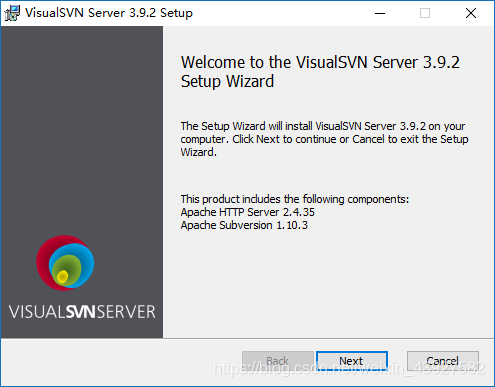
svn服务器安装(本文为标准版)

默认即可
在这里插入图片描述
在这里插入图片描述

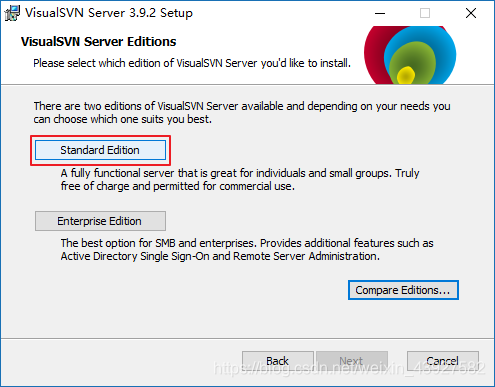
选择标准版/企业版.本文为标准版所以选择标准版

在这里插入图片描述

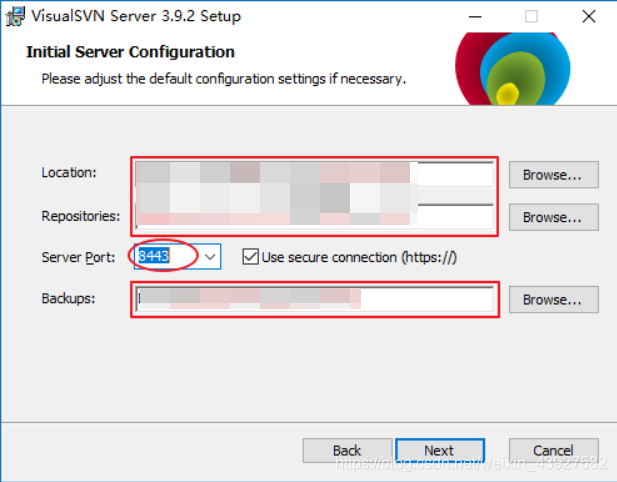
地址自定即可,这里端口默认为443,因为443基本都被占用,使用8443即可
在这里插入图片描述

之后继续即可

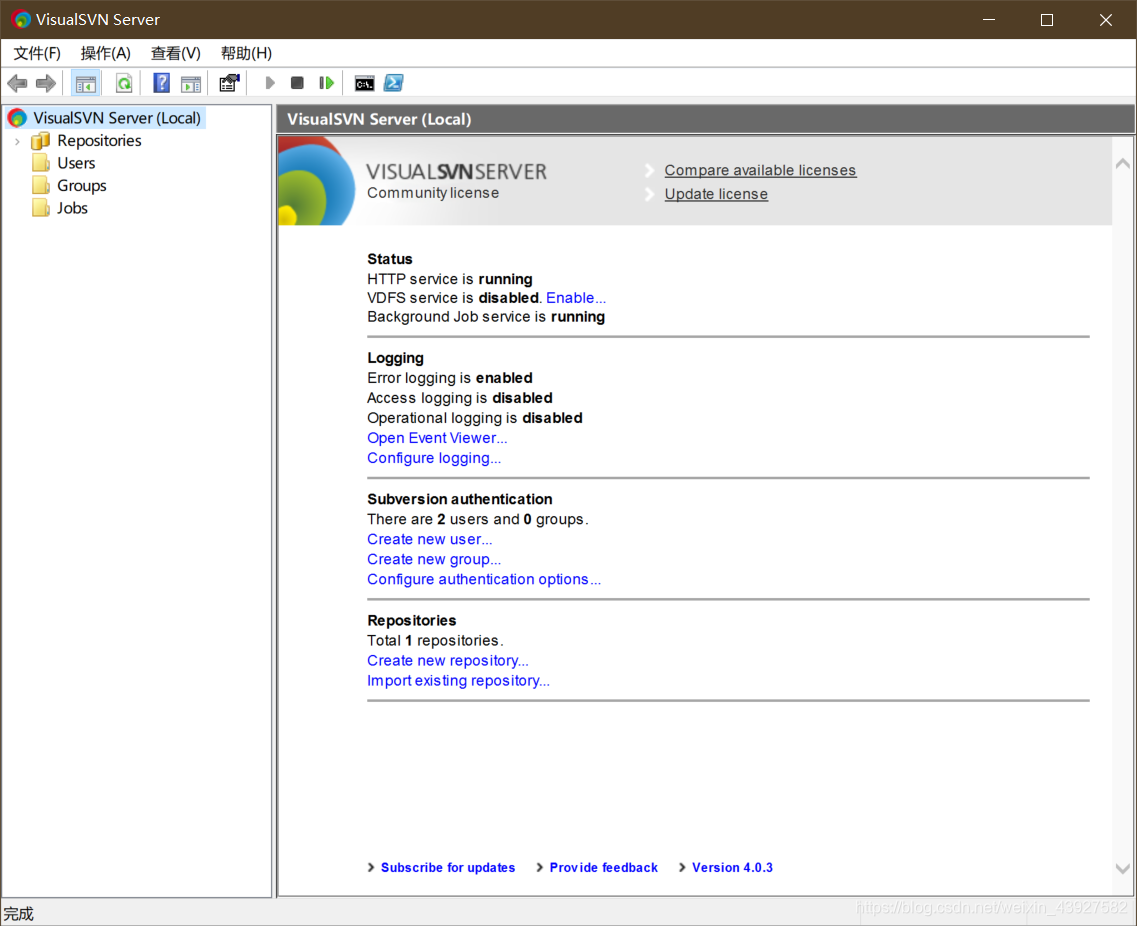
界面如下:
在这里插入图片描述

svn客户端安装

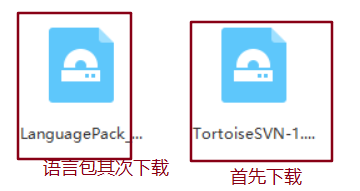
在云盘链接找到客户端.(之后在点击语言包)

在这里插入图片描述

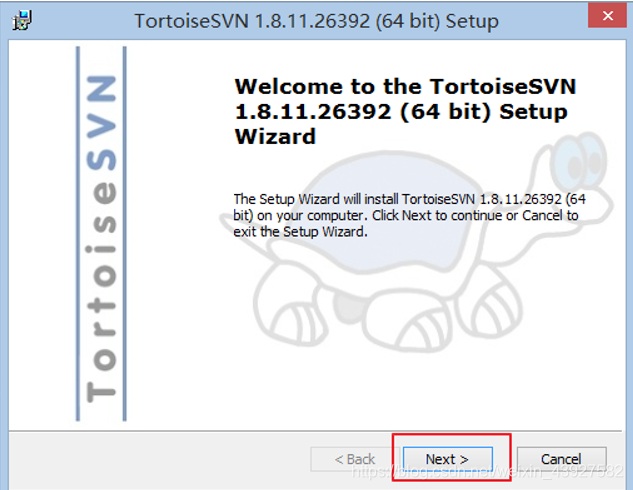
next
在这里插入图片描述

这里需要注意,需要将他点击一下,否则之后使用pycharm选择svn.exe操作会出现问题,但如果没有点击也别怕,我这里有教程如何再次更改https://blog.csdn.net/qq_39702079/article/details/83539523
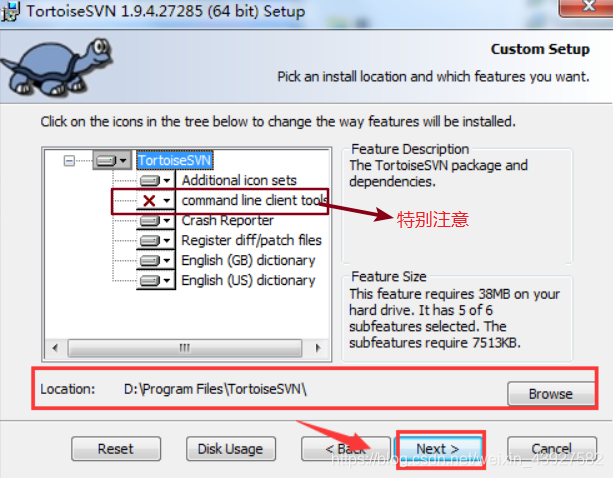
在这里插入图片描述

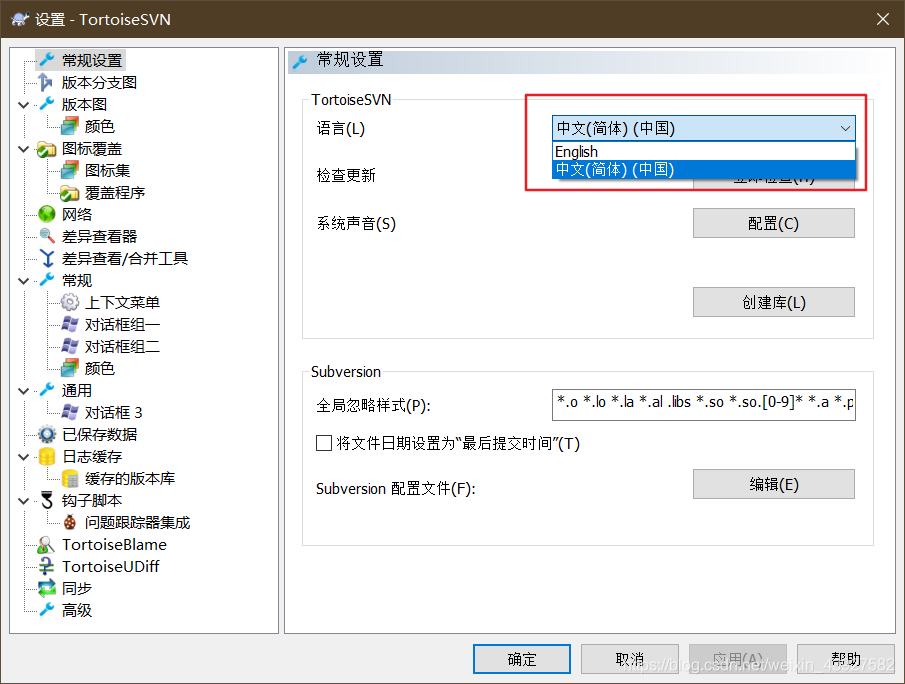
之后就next即可,语言包无需任何配置直接next即可,这里就不做展示.安装好之后点击设置:
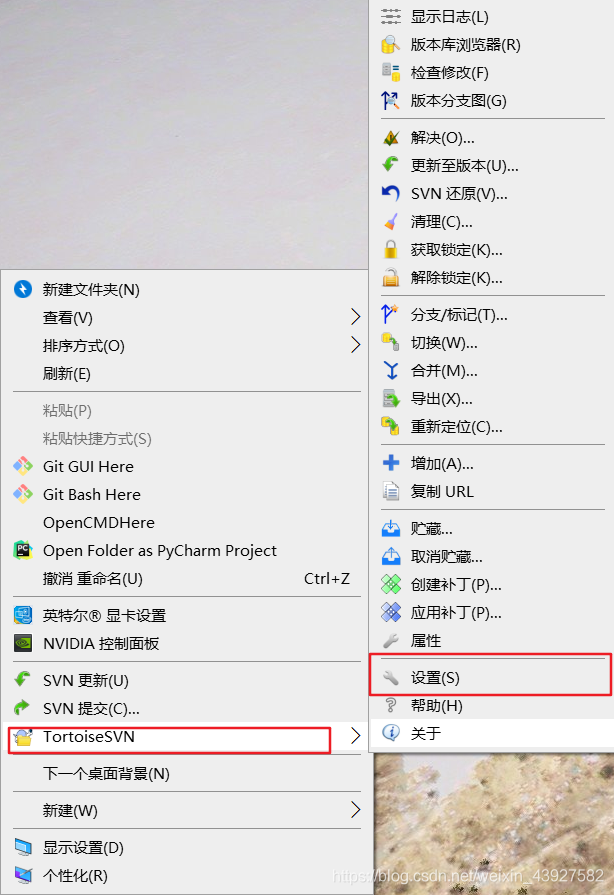
在这里插入图片描述

选择语言即可

在这里插入图片描述

操作

需要注意:SVN客户端不是指一个桌面应用程序,而是集成到系统的右键菜单中的插件。

svn服务器创建资源库

1.点击创建
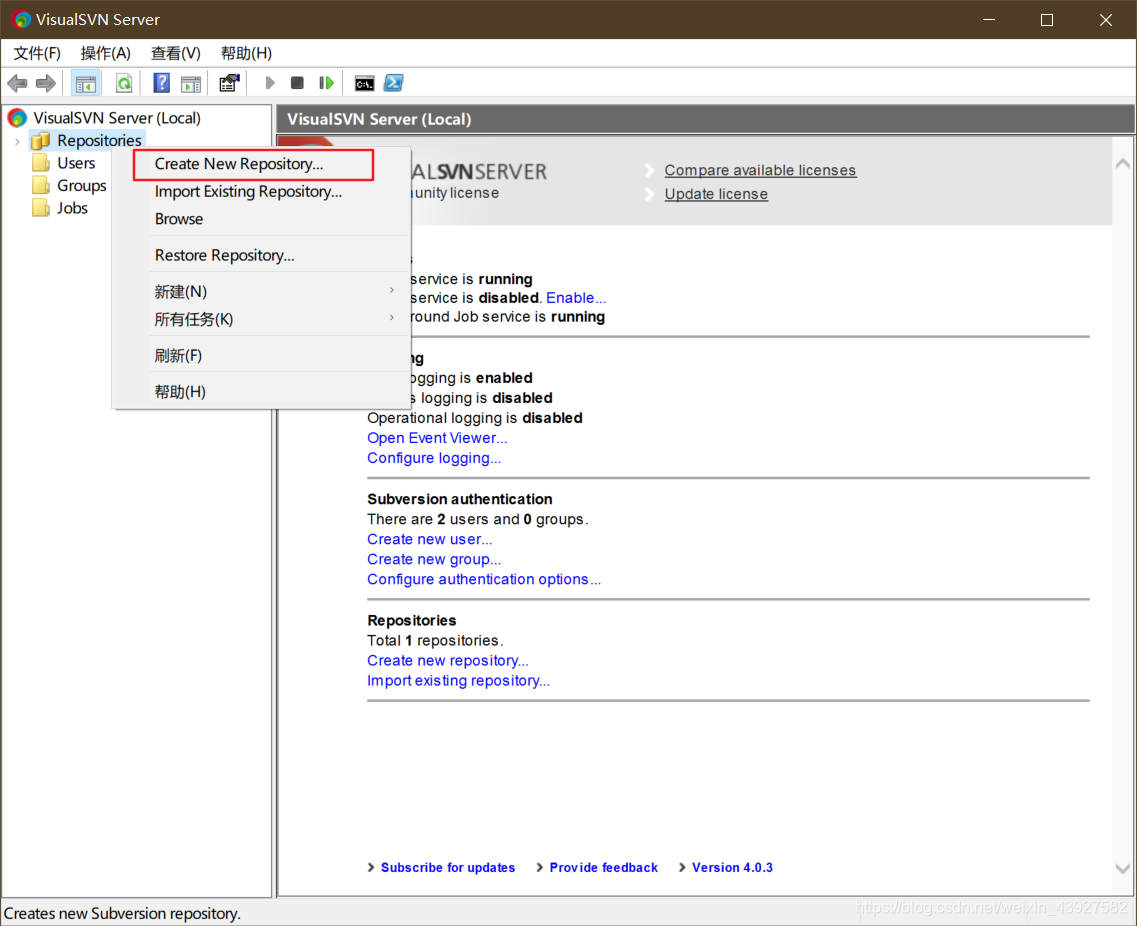
在这里插入图片描述

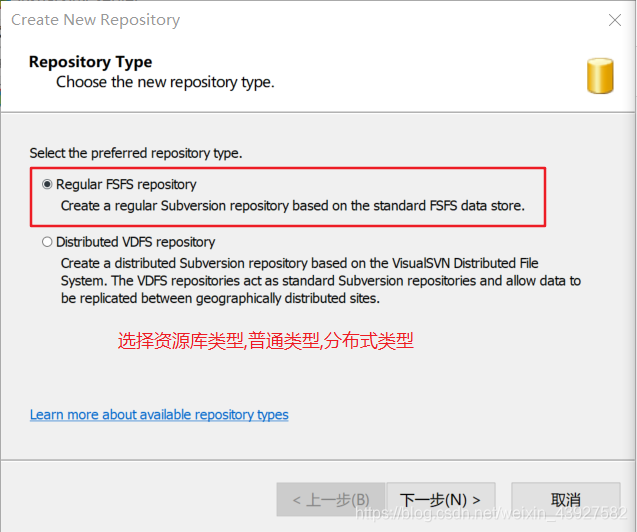
2.选择创建类型(这里默认)
在这里插入图片描述

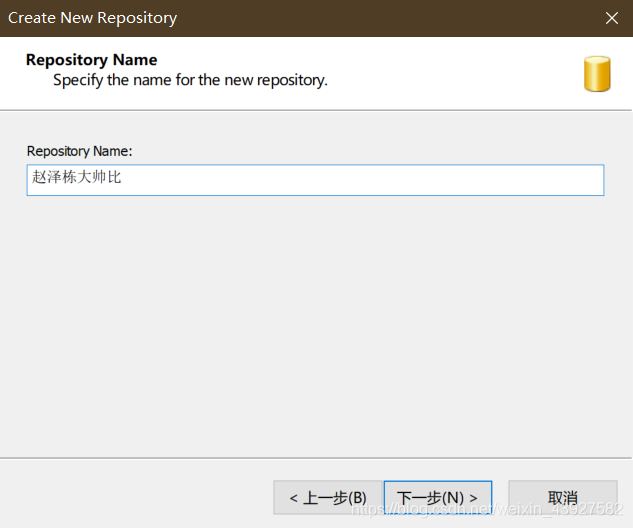
3.输入资源库名称

在这里插入图片描述

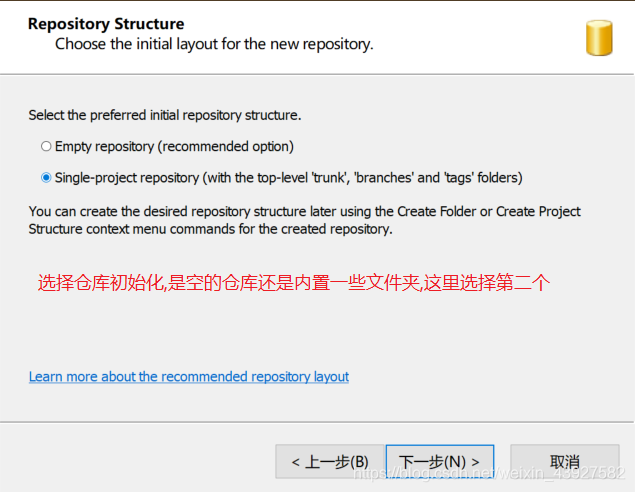
4.选择初始化

在这里插入图片描述

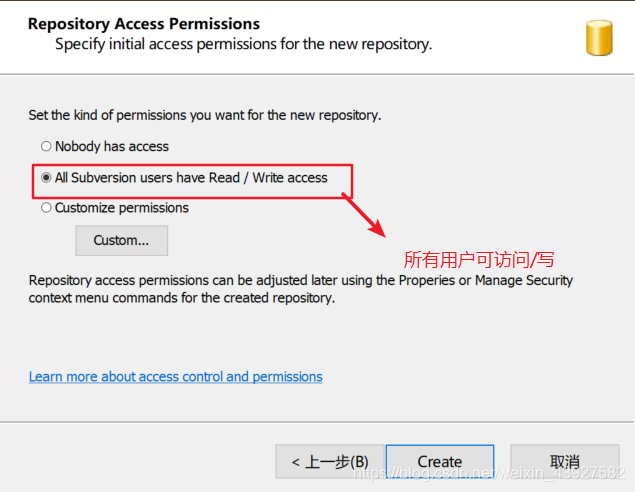
5.选择权限,因为我们要之后用户提交,写,读所以选择第二个

在这里插入图片描述

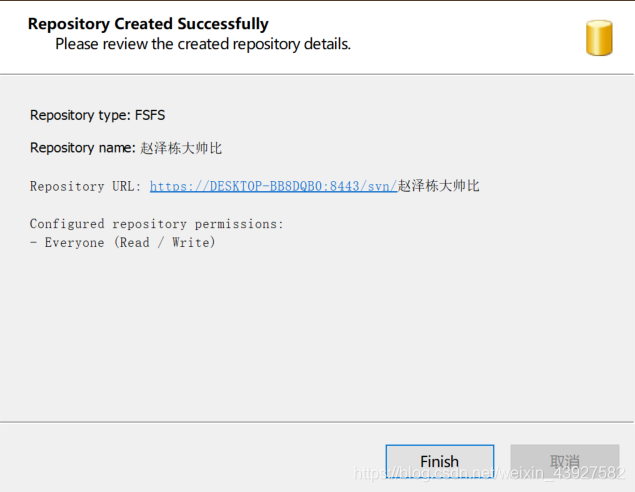
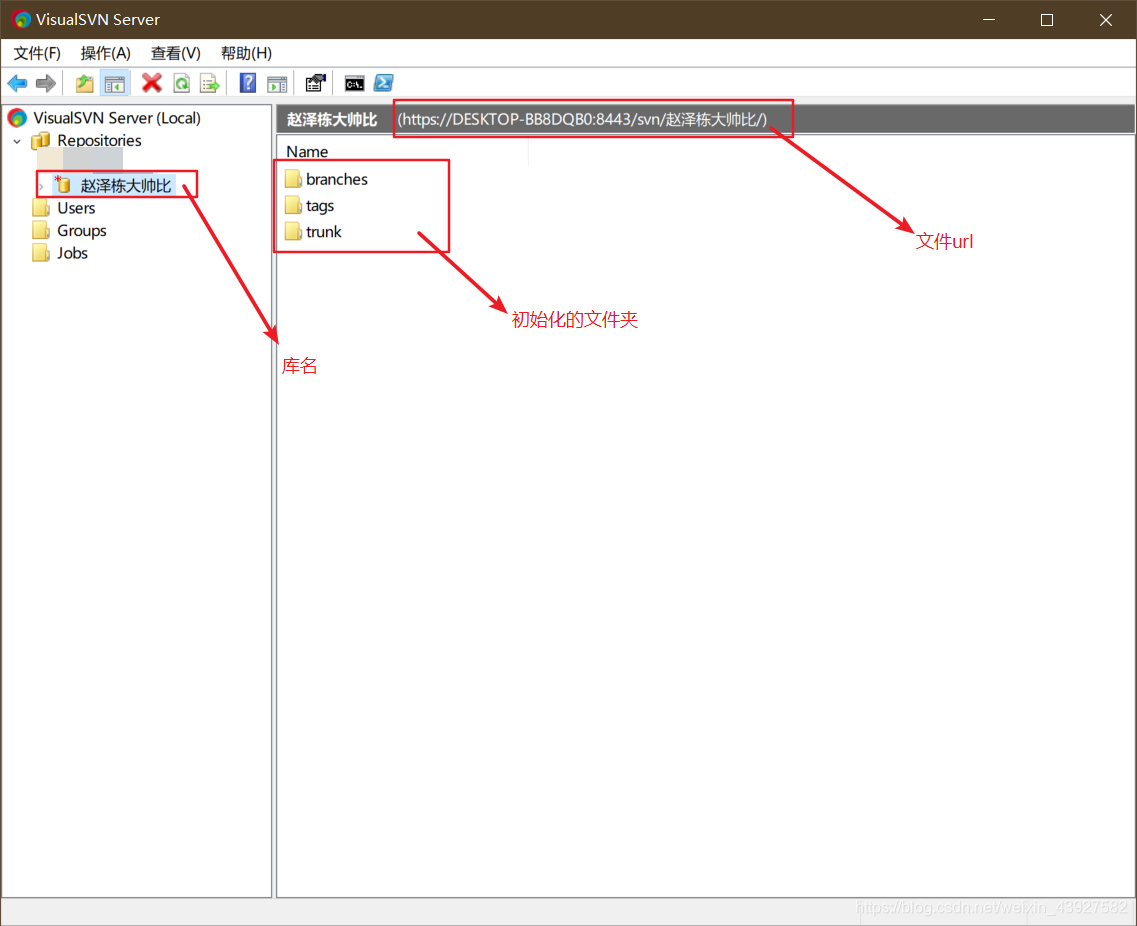
成功!

在这里插入图片描述
在这里插入图片描述

svn创建用户

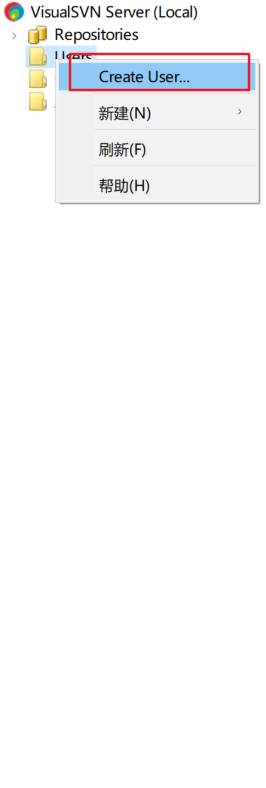
1.点击创建
在这里插入图片描述

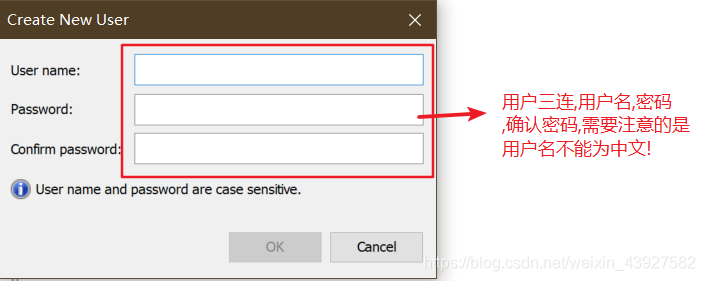
2.创建用户
在这里插入图片描述

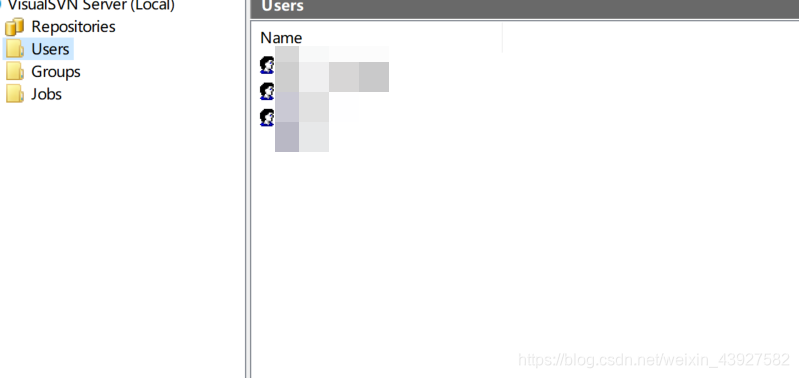
3.创建之后查看
在这里插入图片描述

使用vsn客户端连接服务器(局域网内用户)

​ 使用客户端访问(这里你们会显示的没我这么多,因为你们并没有登录用户,之后就会有了)
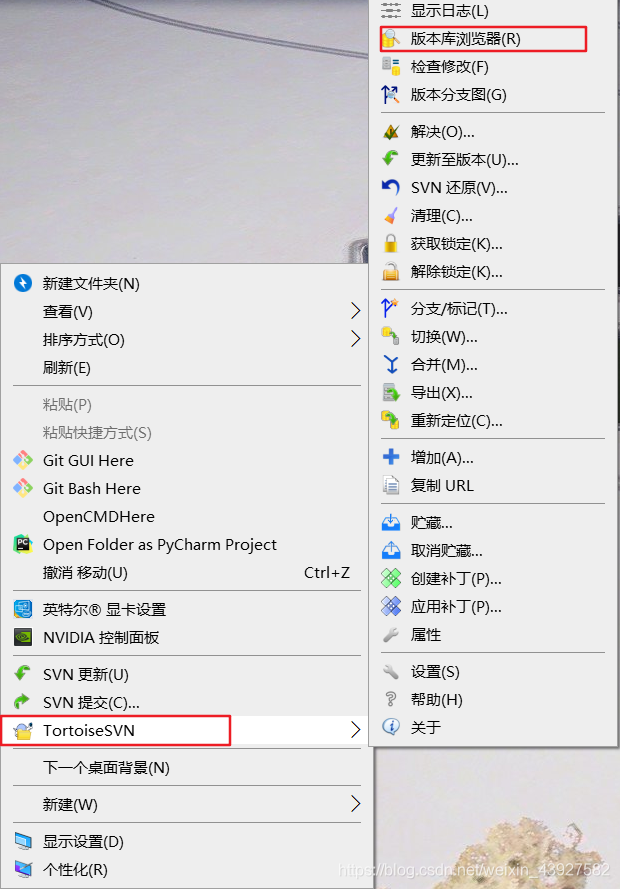
在这里插入图片描述

之后会需要url我们只需要将服务器的url输入即可

在输入我们创建的用户就可以进入编辑界面
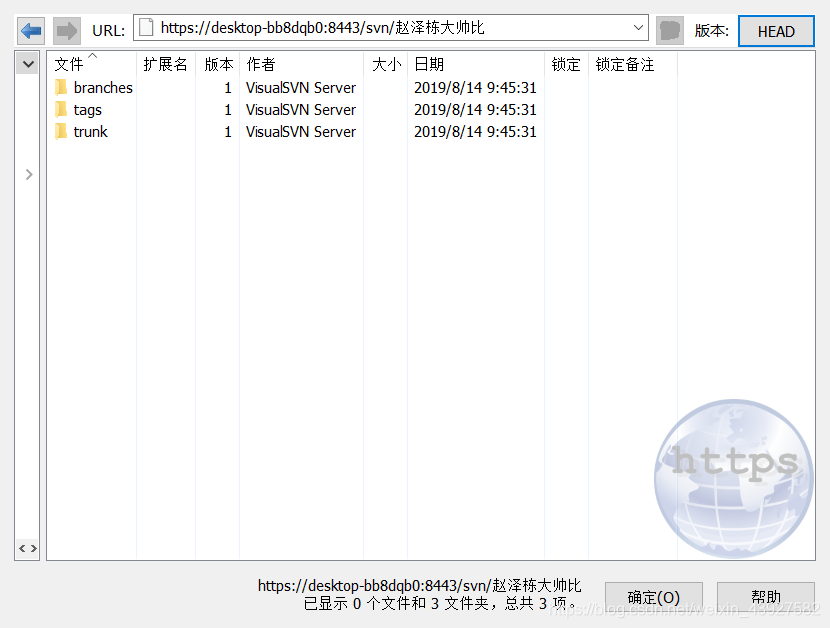
在这里插入图片描述
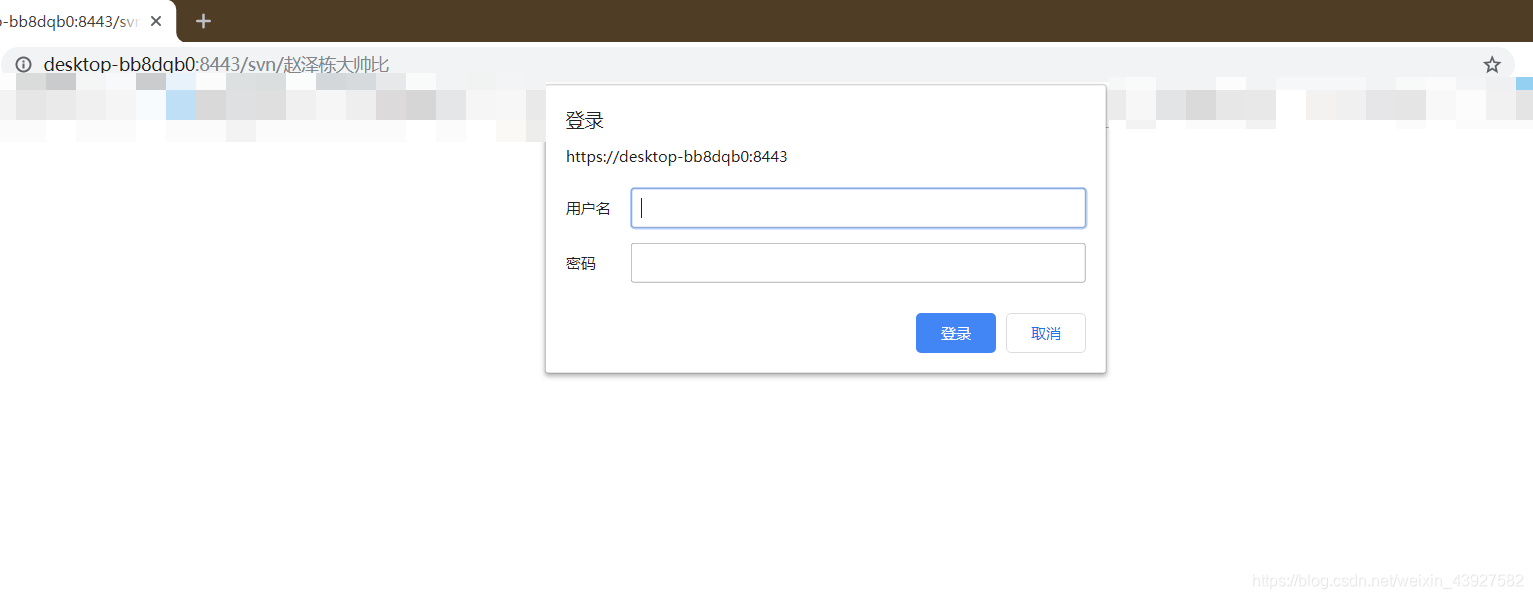
也可以使用浏览器进入服务器

在这里插入图片描述

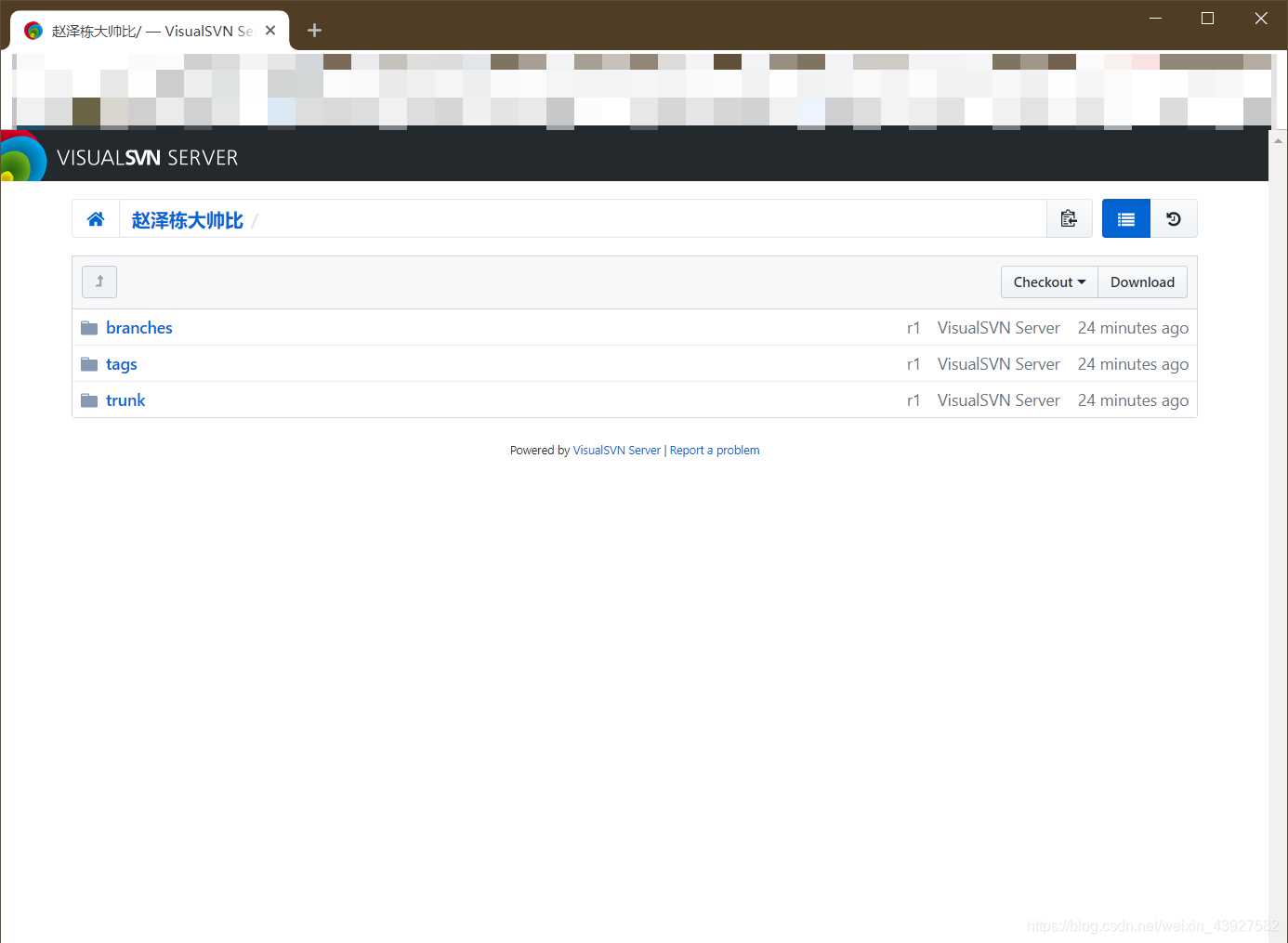
已进入!

在这里插入图片描述

pycharm使用svn进行添加,获取,更新

1.首先我们要确保我们pycharm右上角有这个标志:

在这里插入图片描述
如果没有怎么办?查看教程https://blog.csdn.net/qq_39702079/article/details/83539523

获取:
点击进行获取在这里插入图片描述
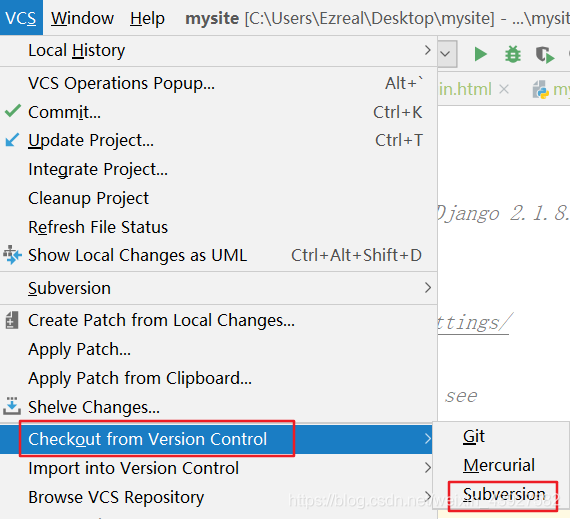
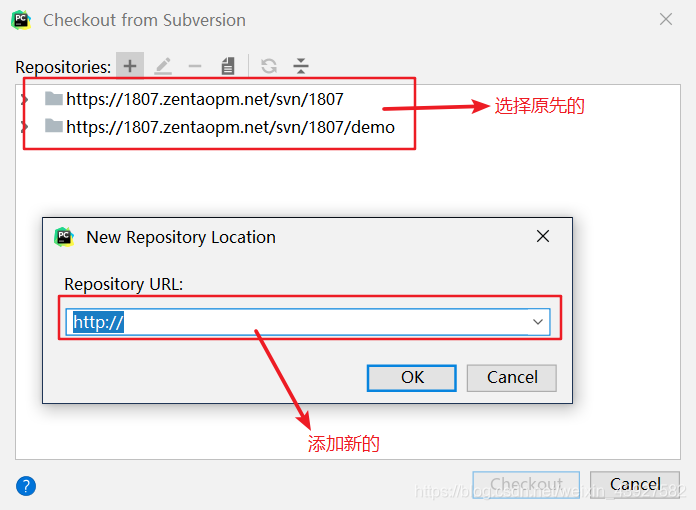
这里选择要获取的地址也可以自添加
在这里插入图片描述
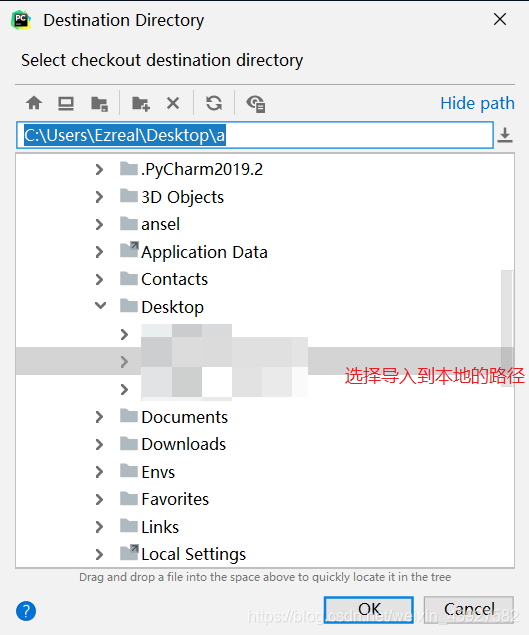
选择导入到本地路径
在这里插入图片描述
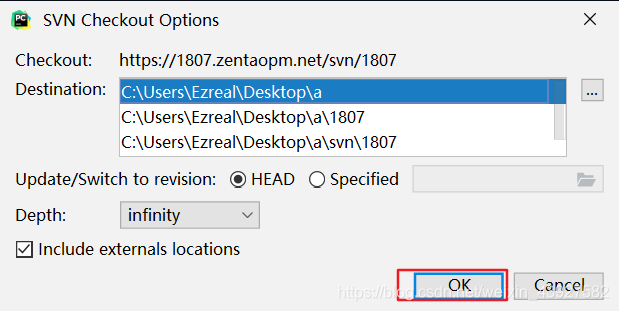
ok通过
在这里插入图片描述
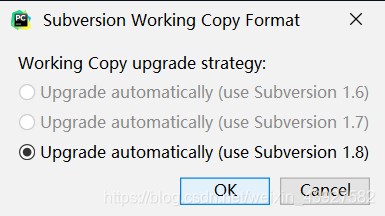
默认版本即可
在这里插入图片描述
本地已获取到
在这里插入图片描述
更新/上传

​ 更新的前提:

​ 1.服务器内有你的项目.

​ 2.客户端内文件发生了改变

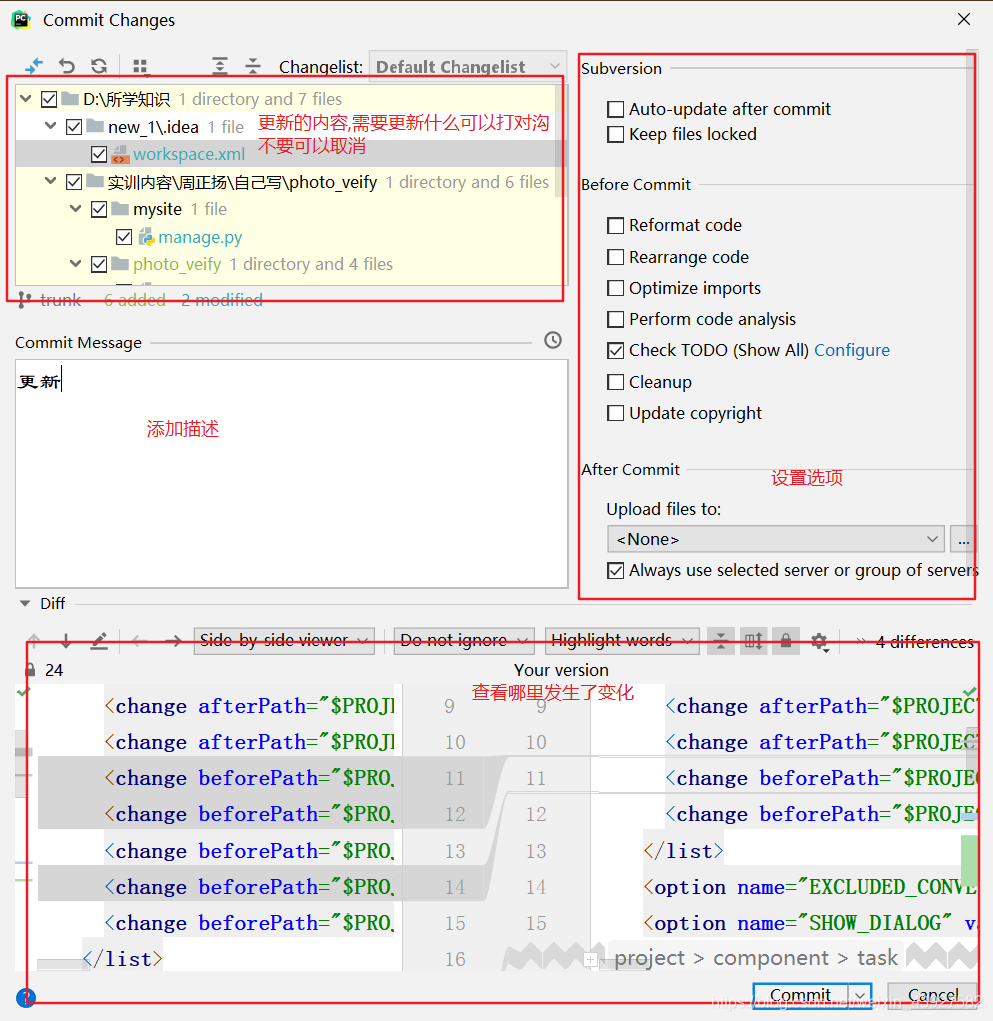
点击对沟标志(提交之前必须进行一次版本更新也就是再获取一次,因为其他用户可能进行了修改,否则会出现提交失败,也就是版本太低)
在这里插入图片描述

进入界面

在这里插入图片描述

之后流程默认即可!

总结

本次svn是一个协同开发软件,利于之后公司协同开发,

mysql 数据库备份脚本

! /bin/bash

user=”账号”
userPWD=”密码”

#需要定时备份的数据表列表

dbNames=(数据库名)

#每次的备份数据以日期创建文件夹存放,同时删除过期备份

#此处以保留1个月的备份数据为例

DATE=date -d "now" +%Y%m%d%H
ODATE=date -d "-1 month" +%Y%m%d%H
newdir=/data/backup/nm$DATE
olddir=/data/backup/nm$ODATE

#删除过期备份数据

if [ -d $olddir ];
then
rm -rf $olddir
fi

#创建新备份文件夹

mkdir $newdir

#对备份数据库列表的所有数据库备份

for dbName in ${dbNames[*]}
do
dumpFile=$dbName-$DATE.sql.gz
mysqldump -u$user -p$userPWD $dbName | gzip > $newdir/$dumpFile
done

#! /bin/bash

user="root"
userPWD="zcy2020**"
port="8441"
# 需要定时备份的数据表列表
dbNames=(fd-online)
# 每次的备份数据以日期创建文件夹存放,同时删除过期备份
# 此处以保留1个月的备份数据为例
DATE=`date -d "now" +%Y%m%d%H`
ODATE=`date -d "-1 month" +%Y%m%d%H`
newdir=/opt/backup/fd-online$DATE
olddir=/opt/backup/fd-online$ODATE
# 删除过期备份数据
if [ -d $olddir ];
then
rm -rf $olddir
fi
# 创建新备份文件夹
mkdir $newdir
# 对备份数据库列表的所有数据库备份
for dbName in ${dbNames[*]}
do
dumpFile=$dbName-$DATE.sql.gz
/opt/lampp/bin/mysqldump -u$user -p$userPWD -P$port $dbName | gzip > $newdir/$dumpFile
done

php高并发问题解决思路

qps多少才算高并发

首先是无状态前端机器不足以承载请求流量,需要进行水平扩展,一般QPS是千级。 然后是关系型数据库无法承载读取或写入峰值,需要数据库横向扩展或引入nosql,一般是千到万级。 之后是单机nosql无法承载,需要nosql横向扩展,一般是十万到百万QPS。 最后是难以单纯横向扩展nosql,比如微博就引入多级缓存架构,这种架构一般可以应对百万到千万对nosql的访问QPS。 当然面向用户的接口请求一般到不了这个量级,QPS递增大多是由于读放大造成的压力,单也属于高并发架构考虑的范畴。

PV和QPS

比如微博每天1亿多pv的系统一般也就1500QPS,5000QPS峰值。

比如有人说:

2C4G机器单机一般1000QPS。

8C8G机器单机可承受7000QPS。

php怎么处理高并发问题?

通俗来讲,高并发是指在同一个时间点,有很多用户同时的访问同一 API 接口或者 Url 地址。它经常会发生在有大活跃用户量,用户高聚集的业务场景中。

处理高并发的业务逻辑是:

前端:异步请求+资源静态化+cdn

后端:请求队列+轮询分发+负载均衡+共享缓存

数据层:redis缓存+数据分表+写队列

存储:raid阵列+热备

网络:dns轮询+DDOS攻击防护

php处理高并发问题的方法

1、应用和静态资源分离

将静态资源(js,css,图片等)放到专门的服务器中。

2、页面缓存

将应用生成的页面缓存起来可以节省大量cpu资源。对于部分页面经常变换数据的,可以使用ajax来处理。

3、集群和分布式

集群,多台服务器具有相同的功能,主要起分流的作用。分布式,将不同的业务放到不同的服务器中,处理一个请求可能需要多台服务器,进而提高一个请求的处理速度。又分为静态资源集群和应用程序集群。后者较复杂,经常要考虑session同步等问题。

4、反向代理

客户端直接访问的服务器并不是直接提供服务的服务器,它从别的服务器获取资源,然后将结果返回给用户。

代理服务器和反向代理服务器:

代理服务器是代我们访获取资源,然后将结果返回。例如,访问外网的代理服务器。反向代理服务器是我们正常访问一台服务器的时候,服务器自己调用了别的服务器。

代理服务器我们主动使用,是为我们服务的,不需要有自己的域名;反向代理是服务器自己使用的,我们并不知道,有自己的域名。

5、CDN

CDN是一种特殊的集群页面缓冲服务器,和普通的集群的多台页面缓冲服务器相比主要区别是:其存放位置和分配请求方式不同。

CDN的服务器分布在全国各地,接收到请求后会将请求分配到最合适的CDN服务器节点来获取数据。其每一个CDN节点就是一个页面缓存服务器。

分配方式:

并不是普通的负载均衡,而是专门的CDN域名解析服务器在解析域名的时候就分配好的。

一般的做法是:ISP那里使用CNAME将域名解析到一个特定的域名,然后再将解析到的那个域名用专门的CDN服务器解析(返回给浏览器,再访问)到相应的CDN节点。每个节点可能也集群了多台服务器。

转自 https://www.cnblogs.com/chenyingying0/p/12980941.html

php、apache、nginx解决跨域问题

在nginx中添加(注释部分):.

location / {
    #以下跨域设置
    if ( $request_method = OPTIONS ) {
        add_header Access-Control-Allow-Origin *;
        add_header Access-Control-Allow-Methods GET,POST,PUT,PATCH,DELETE,OPTIONS,HEAD;
        add_header Access-Control-Allow-Headers Origin,X-Requested-With,Content-Type,Accept,Authorization;
        return 200;
    }
    #以上跨域设置
    try_files $uri $uri/ /index.php?$args;
}

在php控制器(建议写在通用控制器中或者入口头部)中添加:

通用控制器添加:

public function init() {
    parent::init();
    //允许所有来源访问 
    header('Access-Control-Allow-Origin:*');    
    //允许访问的方式
    header('Access-Control-Allow-Method:GET,POST,PUT,PATCH,DELETE,HEAD,OPTIONS,HEAD'); 
   //允许自定义的头部参数
    header("Access-Control-Allow-Headers:Origin,X-Requested-With,Content-Type,Accept,Authorization");   
}

或者直接在入口文件头部添加:

    //允许所有来源访问 
    header('Access-Control-Allow-Origin:*');    
    //允许访问的方式
    header('Access-Control-Allow-Method:GET,POST,PUT,PATCH,DELETE,HEAD,OPTIONS,HEAD'); 
    //允许自定义的头部参数
    header("Access-Control-Allow-Headers:Origin,X-Requested-With,Content-Type,Accept,Authorization"); 


apache

全局配置如下

vi httpd.conf 最下面添加如下配置:

<IfModule mod_headers.c>

    Header set Access-Control-Allow-Origin: “*”

    Header set Access-Control-Allow-Methods: “GET,POST,PUT,DELETE,OPTIONS”

    Header set Access-Control-Allow-Headers: “Content-Type”

</IfModule>


1、把LoadModule headers_module modules/mod_headers.so 前面的注释删除
2、vhost下做如此修改

在站点配置块(可能是httpd-vhost.conf文件中)添加代码

  1. #
  2. <VirtualHost *:80>
  3. ServerName localhost.a
  4. DocumentRoot “e:/projects/a/www/public”
  5. <Directory “e:/projects/a/www/public/”>
  6. Options +Indexes +Includes +FollowSymLinks +MultiViews
  7. AllowOverride All
  8. Require local
  9. #上面的内容我们是不一样的
  10. #添加下面这行允许跨域访问
  11. Header set Access–Control–Allow–Origin *
  12. </Directory>
  13. </VirtualHost>

SSR Windows电脑客户端下载和使用教程

很多的同学还是没有找到有效的SSR客户端下载地址,所以整理了下win下ssr客户端在使用上的问题,本文只提供工具和教程,不提供服务。

本文目录

ShadowSocksR Windows客户端下载

个人收藏版(懒得更新版)复制链接打开 或 将链接另存

https://garygeng.com/wp-content/uploads/ssr-win.7z

SSR 目前最新版本为4.9.0下载地址:

https://github.com/shadowsocksrr/shadowsocksr-csharp/releases/download/4.9.0/ShadowsocksR-win-4.9.0.zip

我在用的节点推荐给大家:点击注册,(最低10元/月,注册可能有点慢,耐心等待下)

SSR Windows客户端安装及运行

下载完成后,解压,然后后运行ShadowsocksR-dotnet2.0.exe 或 ShadowsocksR-dotnet4.0.exe 即可。

https://garygeng.com/wp-content/uploads/2019/05/pac.txt

下载上面链接中的文件pac.txt ,将其放到上图中,与小飞机一个文件夹即可。

SSR Windows客户端的运行,需要.net环境的支持,一般来说Win7以上系统可以直接运行。

如果运行时提示错误,那么需要先安装Microsoft .NET Framework 4。

下载地址:https://www.microsoft.com/zh-cn/download/details.aspx?id=17718

SSR电脑客户端使用教程

1.SSR成功运行后,系统任务栏(桌面右下角时间那里,没有的话,就是隐藏起来了)会出现一个小飞机标志。

2.我们需要先添加SSR服务器,右键点击小飞机——服务器——编辑服务器。

3.在弹出的编辑服务器窗口,直接修改默认的几项参数。修改为你获取的节点数据,或直接导入ssr链接(导入链接,需要你复制链接,右键系统任务栏中的小飞机图标,点击上图中的剪贴板批量导入ssr://链接)。

SSR电脑客户端使用教程

服务器IP:前面打勾后可见,需要填写你的VPS服务器IP地址

服务器端口:安装SSR服务端时设置的端口(port)

密码:安装SSR服务端时设置的密码(password)

加密、协议、混淆:这几项分别对应安装SSR服务端时设置的 Stream Cipher、Protocol、obfs 几项,下图中仅为示范,具体按实际填写

混淆参数:留空

Windows SSR客户端添加订阅地址

如果提供是订阅链接,那么点击下图的服务器订阅——ssr服务器订阅设置

Windows SSR客户端怎么添加订阅

在弹出的窗口点击add,把订阅网址填好后确定。

Windows SSR客户端怎么添加订阅

右键客户端,菜单中选择服务器订阅——更新服务器订阅(不通过代理)。等待更新成功的通知,然后再服务器那一栏中即可看到节点信息。

Windows SSR客户端怎么添加订阅

其他配置

设置完成后,点击确定即可完成服务器的设置。

4.使用浏览器访问Google、Youtube 等网站,如果可以打开,则代表连接成功。默认设置情况下,国内IP直接连接,国外IP通过SSR代理访问。

客户端右键菜单选项设置

通过以上各设置后,我们已经可以正常访问国内外网站了,如果你比较懒的话,下面就可以不用看了。但是一些朋友可能对SSR的深入设置比较感兴趣,下面我们就对菜单中的几个主要功能做下介绍。

右键点击任务栏的小飞机,在弹出的菜单中,通过相关设置搭配,可以对访问流量进行个性化分流。

1.系统代理模式:SSR的代理模式,通过该项对流量进行二次分流(第一次分流见下文)。决定进入SSR客户端的流量是否走代理。默认为全局模式,下面我们分别介绍。

直连模式:所有进入SSR的流量不走代理,相当于没有安装SSR,一般我们很少选择这一项
PAC模式:通过SSR目录中的pac.txt文件,判断进入SSR客户端的流量是否走代理
全局模式:所有进入SSR客户端的流量都走代理

2.PAC:即上面我们提到的PAC模式用到的pac.txt,在其它模式下不生效。在该菜单下,我们可以对该文件进行相关操作,一般我们选择PAC为GFWList。

小提示:在SSR服务器连接成功后,可以点击“更新PAC为GFWList”进行更新。

参考:PAC更新失败怎么办

3.代理规则:决定哪些流量进入SSR客户端,对电脑流量进行第一次分流。

绕过局域网:局域网的IP直接连接,不进入SSR客户端。
绕过局域网和大陆:局域网和大陆的IP,不进入SSR客户端,直接连接。
绕过局域网和非大陆:大陆以外的IP,不进入SSR客户端,直接连接。这一项很少选择。
用户自定义:很少选择。
全局:所有流量全部进入SSR客户端。

以上各项目常用的搭配为:

系统代理模式:PAC模式。

PAC:更新PAC为GFWList。

代理规则:绕过局域网和大陆。

如何设置SSR开机启动

为了避免每次开机,都需要手动开启SSR,我们可以设置SSR开机自启。具体:右键点击任务栏小飞机——选项设置——开机启动打勾——确定。如下图:

如何让局域网其它设备连接SSR

电脑端的SSR,其实可以通过设置,与其它局域网设备共享,实现科学上网。

具体:

1.右键任务栏小飞机——选项设置——允许来自局域网的连接打勾——确定。

2.其它局域网设备的网络连接里,设置代理地址为电脑局域网IP,端口为默认的1080。设置生效后,流量就会经过电脑的SSR进行转接了。

tips 

SSR的连接需要服务端和客户端配合完成。还没有SSR节点和安装SSR服务器的朋友,可以联系我付费帮你安装服务端,或自己动手:

SSR服务端一键安装脚

ssr节点分享

ssr客户端ios下载

ssr安卓客户端下载

点我即可安装ssr软件、获取ssr节点推荐