IDEA控制台乱码问题

参考地址:https://blog.csdn.net/qq_41489540/article/details/110086494

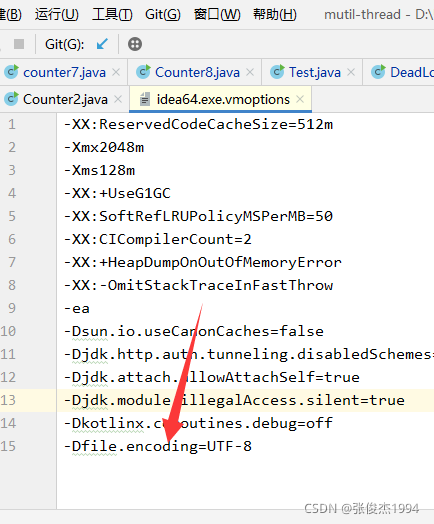
第一步:修改intellij idea配置文件:

在这里插入图片描述

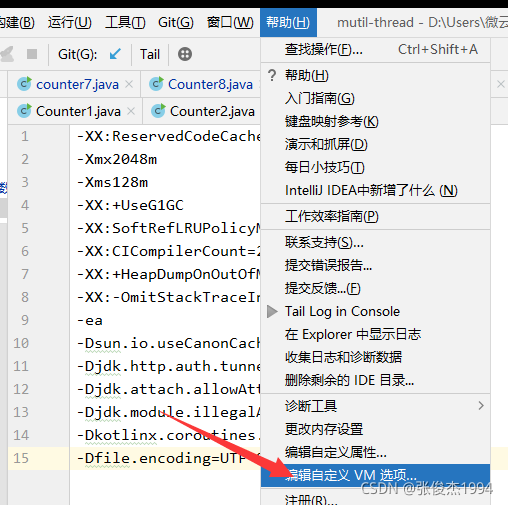
idea.exe.vmoptions 在下面添加:-Dfile.encoding=UTF-8

在这里插入图片描述

第二步:
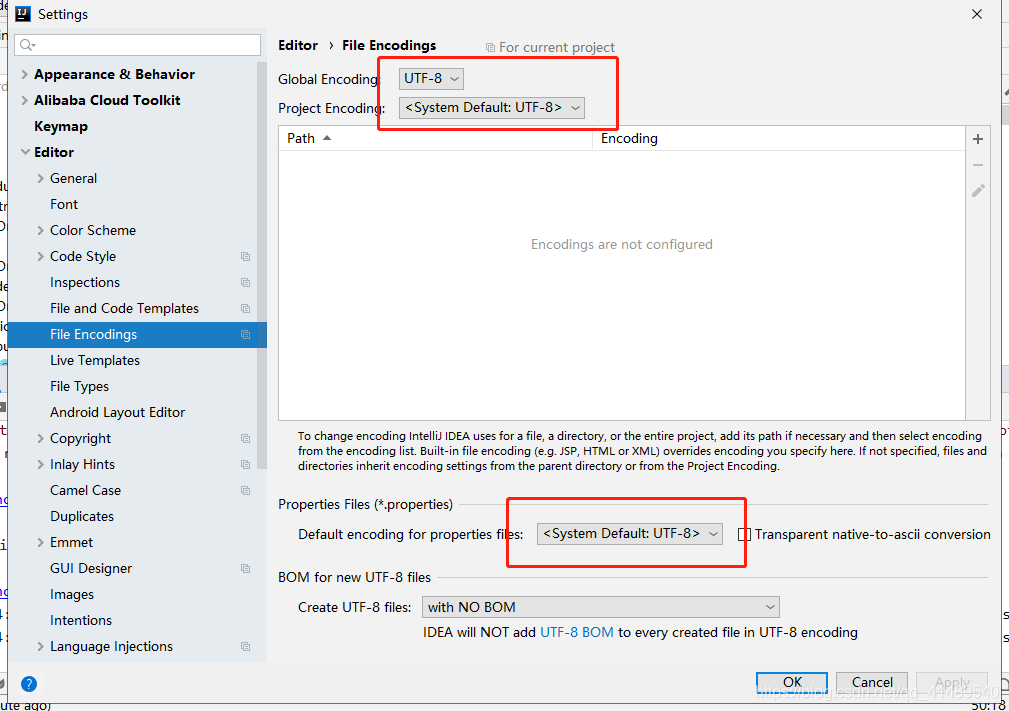
找到intellij idea的file—settings—Editor—FileEncodings的GlobalEncoding和ProjectEncoding和Default encoding for properties都配置成UTF-8

在这里插入图片描述

第三步:
重启Intellij idea即可解决乱码问题(一定要关闭idea重新打开) ,建议直接注销一下电脑,不然会出现重启idea不彻底的现象

如果还不行的话就第四步:
在部署Tomcat的VM options项中添加:-Dfile.encoding=UTF-8

IntelliJ IDEA 必备插件之无限重置试用期

IDEA安装完毕,一般我们会选择试用30天,在开始编写代码之前,为了避免IDEA 20天后失效,这里推荐一款必备插件,安装完之后,可以无限重置IDEA的本地试用期,到达安全破解的目的。

本文是全系列中第3 / 3篇:IDEA 新手使用教程

一、插件下载

插件下载,已经放到云盘,在文末下载到本地即可,

IDEA 必备插件之无限重置试用期,IntelliJ IDEA,重置试用期,激活插件,永久破解,必备插件

下载插件到本地,然后拖拽到IDEA中。

IDEA 必备插件之无限重置试用期,IntelliJ IDEA,重置试用期,激活插件,永久破解,必备插件

注意:如果无法拖拽到IDEA中,可以直接通过本地导入的方式。File -> Setting -> Plugins,选择设置,Install Plugin From Disk,从本地导入即可。

IDEA 必备插件之无限重置试用期,IntelliJ IDEA,重置试用期,激活插件,永久破解,必备插件

插件导入到IDEA后,会提示是否重启IDEA,点击“确定”。

重新进入IDEA,然后,选择菜单栏help -> Eval Reset -> Reload -> Reset。看看试用期是不是已经是最新的了,还剩下30天。(Last Reset Time,最后重置的时间)

IDEA 必备插件之无限重置试用期,IntelliJ IDEA,重置试用期,激活插件,永久破解,必备插件

到这里,IDEA重置插件已经生效,如果不想每次都手动刷新试用期,请选择插件的Auto reset

IDEA 必备插件之无限重置试用期,IntelliJ IDEA,重置试用期,激活插件,永久破解,必备插件

二、其他问题

问:已经使用很久的IDE,突然失效了,而且 IDE 已经过了30天试用期,激活码也失效了,没办法进入界面,可以使用重置插件吗?

答:可以的,这里首先需要进入到IDE界面,可以领取一个免费的激活码,先进入到IDE开发者界面,然后重置他本地的试用期,然后退出IDE,再次进去通过试用30天进入;或者等激活码失效之后,再次通过试用30天进入。

激活码免费下载:http://idea.94goo.com/key

问:重置插件可以用在哪些IDE上?

答:理论上 Jetbrains 家产品都支持,操作方法也一样!包括(IntelliJ IDEA、AppCode、CLion、DataGrip、GoLand、PhpStorm、PyCharm、Rider、RubyMine、WebStorm)

好了,今天就介绍到这里,主要讲的一款重置试用期的插件,觉得不错的小伙伴,可以下载安装下来试试。如果有问题,欢迎大家留言!

xdebug3 配置

1.进入https://xdebug.org/wizard网址下载对应的xdebug插件

2.将下载的文件放到指定位置

[Xdebug]
zend_extension = D:\phpstudy_pro\Extensions\php\php7.3.4nts\ext\php_xdebug-3.0.4-7.3-vc15-nts-x86_64.dll

xdebug.mode=debug
xdebug.start_with_request=yes
xdebug.client_host = “127.0.0.1”
xdebug.client_port = 9003
xdebug.collect_return=On
xdebug.idekey=”PHPSTORM”

3.配置phpstorm

生成Android平台签名证书(.keystore),打包app使用自己生成的Android证书

Android平台打包发布apk应用,需要使用数字证书(.keystore文件)进行签名,用于表明开发者身份。
Android证书的生成是自助和免费的,不需要审批或付费。
可以使用JRE环境中的keytool命令生成。

windows平台生成证书的方法:
【前置环境准备】
jre、JDK、SDK

JDK和SDK看我的这篇文章👉[每天进步一点点~uni-app 安装配置安卓手机模拟器]

1、首先要安装jre(Java Runtime Environment)

  1. JRE顾名思义是java运行时环境,包含了java虚拟机,java基础类库。是使用java语言编写的程序运行所需要的软件环境,是提供给想运行java程序的用户使用的。
  2. JDK顾名思义是java开发工具包,是程序员使用java语言编写java程序所需的开发工具包,是提供给程序员使用的。JDK包含了JRE,同时还包含了编译java源码的编译器javac,还包含了很多java程序调试和分析的工具:jconsole,jvisualvm等工具软件,还包含了java程序编写所需的文档和demo例子程序。
  3. 如果你需要运行java程序,只需安装JRE就可以了。如果你需要编写java程序,需要安装JDK。
  • 安装教程:
    双击下载的应用程序进行安装
  1. 进入到JRE安装界面,可以直接点击界面右下角【安装】按钮快速安装,这样软件会默认安装在C盘目录下。当然也可点击左下角“更改目标文件夹”选项自定义jre安装路径。(请记住当前安装路径一会会用到,为了方便使用可按默认安装方式快速安装。)

    自定义路径安装
    下一步点击【安装】按钮,等待安装完成即可。
  2. 最后,JRE7 (java runtime environment)安装完成,点击关闭退出安装向导即可。
  • 【配置环境变量】
  1. 右键电脑桌面的计算机图标-选择【属性】进入如下界面,点击【高级系统设置】进入【系统属性】界面,点击【环境变量】进行配置。
  1. 点击【新建】按钮,新建环境变量JAVA_HOME,配置值是java的JDK安装目录。(没有安装jdk的可以看我的这篇文章👉[每天进步一点点~] uni-app 安装配置安卓手机模拟器)
  1. 点击【新建】按钮,新建环境变量 classpath,配置值为[.;%JAVA_HOME%lib;%JAVA_HOME%libtools],注意前面的点和分号不能少。
  2. 最后记得点击【确定】按钮,不然就保存失败了。

5.【 windows + R】再输入cmd 打开终端命令行,命令行输入java,能够看到下图所示结果,就说明java配置成了。使用Java –version还可查看当前Java的版本。

Java配置完成

2.生成签名证书

安装好jre之后,进入终端命令行,分别依次输入以下3条命令:

2.1 第一行:切换工作目录到D:路径

 d:  

2.2 第二行:将jre命令添加到临时环境变量中,这里的路径填:jre安装目录下的bin文件夹的路径

set PATH=%PATH%;"D:\jre\jre8\bin"

2.3 第三行:使用keytool -genkey命令生成证书:

keytool -genkey -alias testalias -keyalg RSA -keysize 2048 -validity 36500 -keystore test.keystore
  • testalias是证书别名,可修改为自己想设置的字符,建议使用英文字母和数字
  • test.keystore是证书文件名称,可修改为自己想设置的文件名称,也可以指定完整文件路径
    命令详细说明

2.4 输完第三行然后按回车后会提示(因为我之前已经生成过 别名是testalias了,所以截图的另外的是test1alias,都是差不多的):

下面的这些提示都是自己填的,密码要记牢!!!

输入密钥库口令:
再次输入新口令:
您的名字与姓氏是什么?
  [Unknown]:  hml
您的组织单位名称是什么?
  [Unknown]:  bjabcgs
您的组织名称是什么?
  [Unknown]:  bjabcgs
您所在的城市或区域名称是什么?
  [Unknown]:  bj
您所在的省/市/自治区名称是什么?
  [Unknown]:  bj
该单位的双字母国家/地区代码是什么?
  [Unknown]:  CN
CN=hml, OU=bjabcgs, O=bjabcgs, L=bj, ST=bj, C=CN是否正确?
  [否]:  y

输入 <test1alias> 的密钥口令
        (如果和密钥库口令相同, 按回车):

按格式执行命令,

第一步会要求创建一个密钥。自己输入一个并记好。输入后并不会显示在窗口中,直接回车后,要求再次输入,重复输入后回车。
最后在生成证书时会要求输入一个密钥,比如 : android 这个密钥是后面签名要用到的务必记好(B),建议与上面密钥相同。输入后回车。

以上命令运行完成后就会生成证书,路径为“D:\test.keystore”。

test.keystore文件

3. 查看证书信息

可以使用以下命令查看:

keytool -list -v -keystore test.keystore  
Enter keystore password: //输入密码,回车

其中证书指纹信息(Certificate fingerprints):

MD5
证书的MD5指纹信息(安全码MD5)
SHA1
证书的SHA1指纹信息(安全码SHA1)
SHA256
证书的SHA256指纹信息(安全码SHA245)

4. 在 HbuilderX 使用自制Android证书打包app

原生App云打包

原生App云打包

作者:WYL_99
链接:https://www.jianshu.com/p/68f29d85a5c1
来源:简书
著作权归作者所有。商业转载请联系作者获得授权,非商业转载请注明出处。

redis 主从配置,读写分离,主备切换

一.配置redis集群注意要点(不限ip连接)

1.确保集群端口已经开放

2.bind 0.0.0.0,protected-mode no

3.如果存在密码,则放在公共配置中

sentinel哨兵配置要点

1.配置redis主节点并配置好哨兵数量

2.配置主备切换是需要的redis访问密码

二.配置redis集群注意要点(限本机ip连接)

1.redis.conf 设置bind 127.0.0.1

2.从属redis需配置 replicaof 127.0.0.1 port

3.从属sentinel配置 bind 127.0.0.1 monitor mymaster 127.0.0.1(!重要) port 2 protected-mode no

使用mysql自带工具mysqldump进行全库备份以及source命令恢复数据库

mysql数据库提供了一个很好用的工具mysqldump用以备份数据库,下面将使用mysqldump命令进行备份所有数据库以及指定数据库

一、mysqldump一次性备份所有数据库数据

/usr/local/mysql/bin/mysqldump -u用户名 -p密码 –all-databases > /保存路径/文件名.sql

# –lock-tables=0 避免某些错误

 注意:以上命令直接在控制台输入即可,无须登录进入数据库操作界面

以上命令执行后,你就可以在对应路径下,找到你的备份sql文件了

二、mysqldump 一次性备份指定的多个数据库数据

/usr/local/mysql/bin/mysqldump -u用户名 -p密码 –databases 数据库1 数据库2… > 保存路径/文件名.sql

注意:使用以上两种方式备份的数据库,会将数据库的创建语句一起进行了备份。因此,还原时,无须先创建数据库再进行还原。有一些远程连接数据库的工具,

也提供了备份的功能,但备份的sql文件中,不一定备份了数据库创建语句,因此,还原时,要保存数据库已经创建了,否则还原不了。

三、使用source 命令恢复数据库

使用source 命令,需要先登录数据库,在数据库操作界面调用该指令进行还原,语法如下

source 路径/文件名.sql

  以上就是使用mysqldump进行整库备份以及还原的过程

关于解决“Error: listen EADDRINUSE: address already in use 127.0.0.1:3000”端口被占用的问题

在项目开发过程中,会经常碰到端口被占用的问题,一般情况下,为解决端口冲突,会选择一个不常用的端口号进行测试,但是有时候测试过程中,会提示:

Error: listen EADDRINUSE: address already in use 127.0.0.1:3000

意思就是 3000 端口被占用了,其实解决方案很简单。

解决方案:

  1. 打开 cmd;
  2. 输入 netstat -nao | findstr 3000 回车执行:查询哪个程序占用的 3000 端口(如果占用其他端口,把后面的3000换成占用的那个端口号查询即可);
    在这里插入图片描述

可以看到 PID为 13508 的这个进程占用了3000端口

如果想进一步知道该的进程的具体内容,可以使用如下命令: tasklist | findstr 13508
如果不想查看跳过即可

  1. 终止占用该端口号的程序:执行 taskkill /pid 13508 (13508 就是上面的 PID 的值)

在这里插入图片描述

  1. 如果报错,提示无法终止该 PID 的进程,那个执行 taskkill/F /pid 13508(强制杀死该进程)

在这里插入图片描述
成功终止冲突的端口号。